
HilfeSeite 2 von 6
Einrichtungshilfe
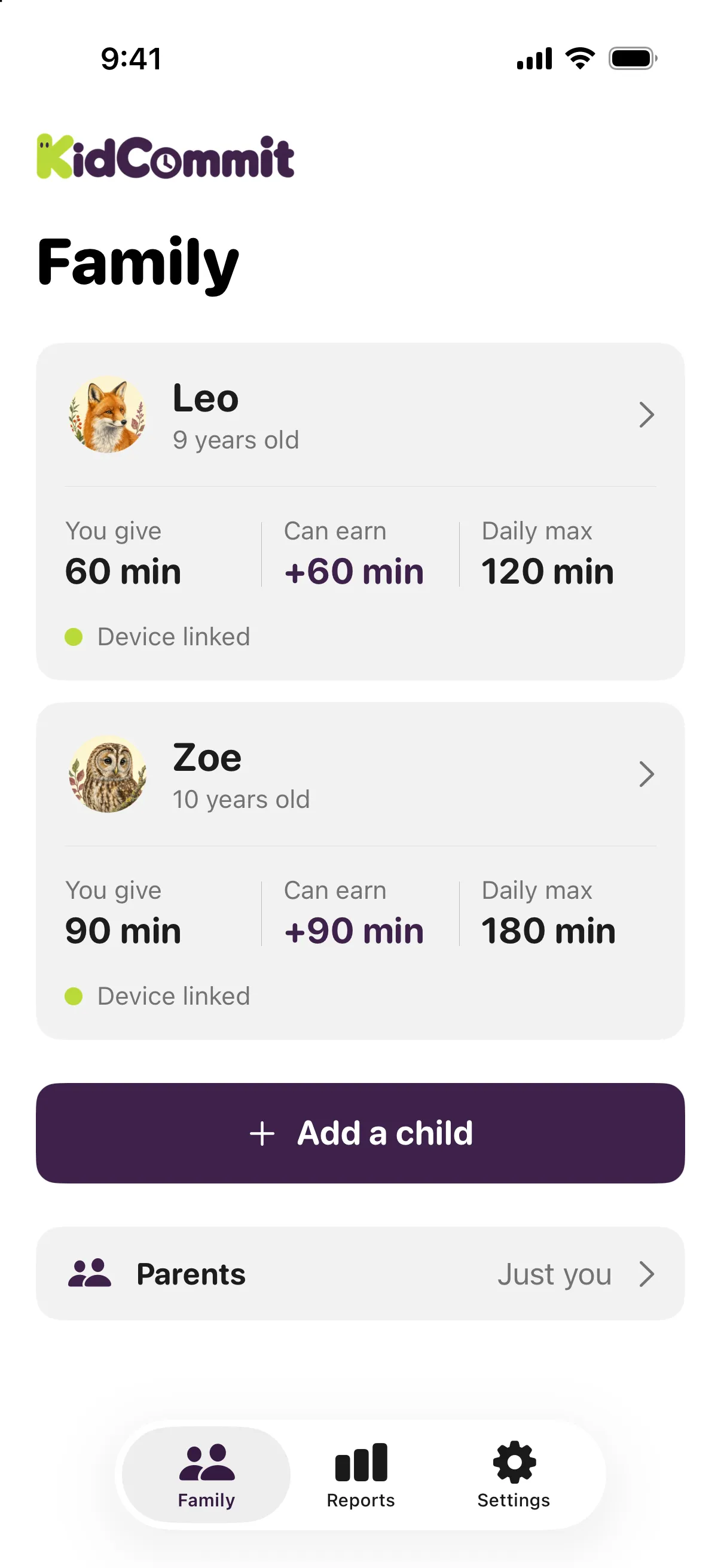
Damit KidCommit einen normalen Tag deines Kindes steuern kann, muss zuerst ein paar Dinge stimmen. Hier siehst du auch, was passiert, wenn etwas fehlt, damit du nicht raten musst.
Die App gibt es vorerst nur auf Englisch. Darum stehen Button- und Bildschirmnamen hier genau so, wie sie in der App erscheinen.
Die Grundlagen
KidCommit besteht aus zwei Apps. In der Eltern-App legst du die Regeln fest und siehst später, was passiert ist. In der Kinder-App sammelt dein Kind Extra-Minuten, und KidCommit setzt dort die Limits durch.
Die Eltern-App und die Kinder-App laufen beide auf iPhone und Android. Ein Abo pro Familie gilt für alle Kinder, und alles in den Apps ist auf Englisch.
Familie und PIN
In einem Familienkonto können höchstens zwei Erwachsene sein. Der zweite kommt mit einem Einladungscode dazu. Beide Eltern sehen alles und bekommen beide die Benachrichtigungen.
Der Erwachsenenbereich auf dem Handy deines Kindes ist mit einer PIN geschützt. Benachrichtigungen beginnen immer mit dem Namen des Kindes. Wenn du mehr als ein Kind hast, weißt du so sofort, worum es geht.
Die Zeitzone der Familie stellst du unter „My details“ mit „Use this phone’s time zone“ ein. Wenn schon Kinder zur Familie gehören, gilt eine Änderung nicht sofort. Sie greift erst ab der nächsten Mitternacht, die in der alten und in der neuen Zeitzone erreicht ist.
Das Abo hängt an der Apple ID, die dafür bezahlt. Verlässt dieser Elternteil die Familie, bleibt das Abo bei dieser Apple ID; die anderen Erwachsenen behalten den Rest ihrer eigenen kostenlosen Testphase.
iPhone einrichten
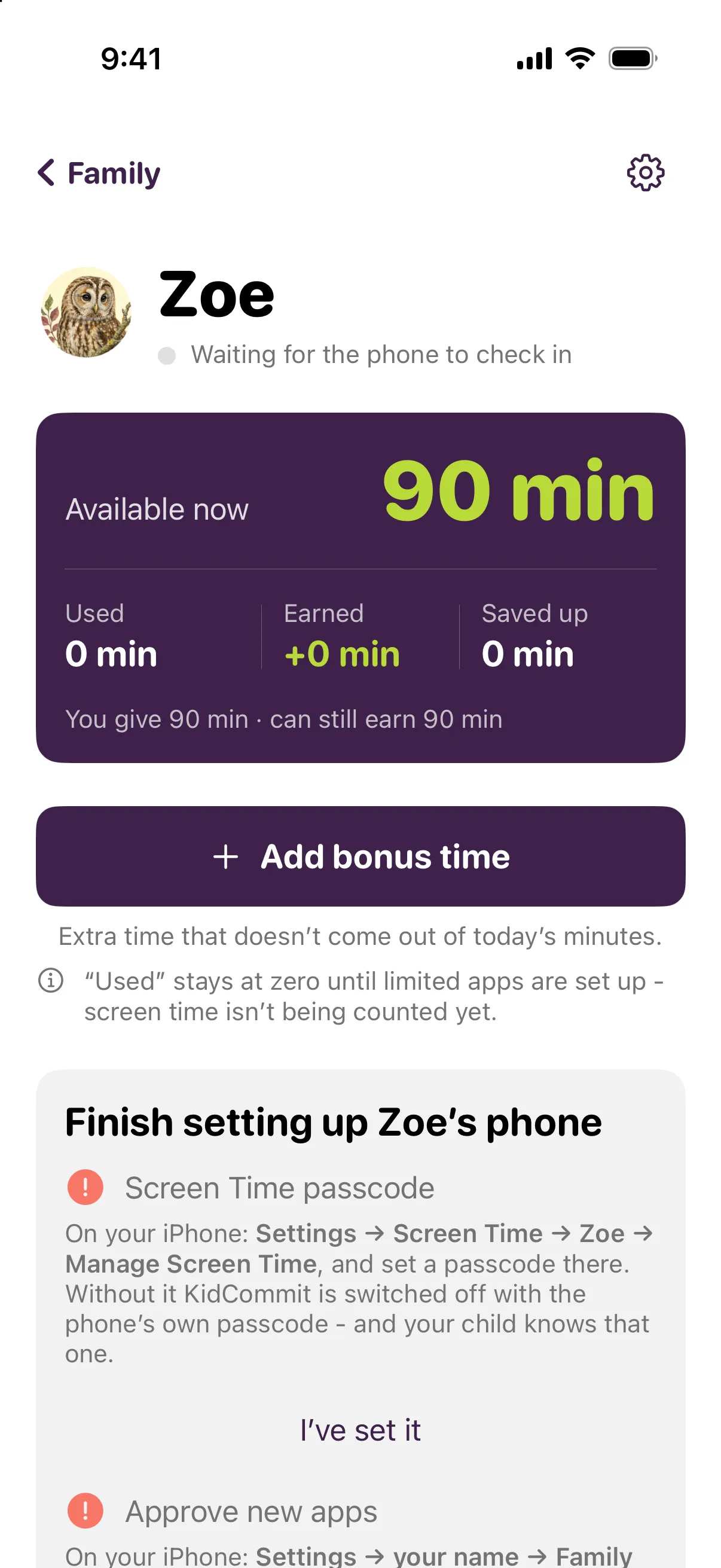
Nutze auf dem iPhone deines Kindes unbedingt Apples eigenen Bildschirmzeit-Code, nicht nur den Gerätecode. Wenn du das überspringst, kann KidCommit mit dem Gerätecode ausgeschaltet werden, und den kennt dein Kind.
Aktiviere „Ask to Buy“ in deinem Apple Account. KidCommit sieht auf dem iPhone nicht, welche Apps dein Kind installiert. So bekommst du neue Apps trotzdem mit.
Android einrichten
Auf Android müssen auf dem Handy deines Kindes drei Schalter eingeschaltet sein. In der Eltern-App siehst du, was noch fehlt: offene Punkte sind rot markiert.
Die Schalter sind nicht nur Deko. Wenn „Screen time counting“ ausgeschaltet ist, zählt KidCommit die Bildschirmzeit noch nicht, und in der Tagesübersicht deines Kindes kann bei „Used“ 0 Min. stehen.
- „Blocking apps“: Bedienungshilfe
- „Screen time counting“: Zugriff auf Nutzungsdaten
- „Keeping KidCommit installed“: Geräteadministrator für KidCommit
Begrenzte Apps festlegen
Du entscheidest, welche Apps KidCommit begrenzt: Mit Häkchen sind sie begrenzt, ohne Häkchen bleiben sie offen. Auf Android wird eine neu installierte App zuerst begrenzt: Sie verbraucht Minuten und schließt zur Schlafenszeit, bis du sie unter „Apps“ abwählst. Das gilt auch, wenn die App installiert wurde, während das Handy offline war.
Wenn noch keine begrenzten Apps gewählt sind, zählt KidCommit noch keine Bildschirmzeit. Dann kann bei „Used“ 0 Min. stehen. Auf Android meldet KidCommit neue Apps, sobald sie auftauchen. Auf dem iPhone sieht KidCommit nicht, was dein Kind installiert, deshalb brauchst du „Ask to Buy“.
Wenn alles sitzt
In der Eltern-App legst du die Regeln fest, schützt den Erwachsenenbereich auf dem Handy deines Kindes mit einer PIN, schaltest die Handy-Einstellungen ein, die KidCommit braucht, und setzt Häkchen bei den Apps, die begrenzt werden sollen.
Dann kann KidCommit die Limits auf dem Handy deines Kindes durchsetzen, und die Eltern-App zeigt, was passiert ist. Wenn noch etwas Nötiges fehlt, markiert die Eltern-App es rot.
- Kind
- 9 Jahre
- Handy
- iPhone oder Android
- Begrenzte Apps
- Häkchen heißt: begrenzt
- Offene Punkte
- Rot in der Eltern-App
- Zählung aus oder keine begrenzten Apps gewählt
- „Used“ kann 0 Min. anzeigen
Warnungen zum Kinderhandy
KidCommit meldet dir, wenn auf dem Handy deines Kindes etwas Wichtiges passiert. Du bekommst immer eine E-Mail, auf dem iPhone zusätzlich eine Benachrichtigung, und jede Warnung beginnt mit dem Namen des Kindes.
Bevor KidCommit „No sign of the phone“ meldet, weckt KidCommit ein iPhone, das sich nicht gemeldet hat, noch einmal mit einer stillen Push-Nachricht. So gibt es keinen falschen Alarm, nur weil das Handy gerade schläft. Nach dem Ende eines Abos hören die Handy-Warnungen auf.
Wenn die kostenlose Testphase ohne Kauf endet, zeigt die App „Your free trial has ended“, und unter „Settings“ steht „Free trial ended“.
- „No sign of the phone“: Das Handy hat sich zu lange nicht bei KidCommit gemeldet.
- Schutz am Handy ausgeschaltet: Du bekommst eine Warnung, wenn der Schutz auf dem Handy ausgeschaltet wurde.
- „KidCommit was removed“: Apple meldet, dass die App vom Handy deines Kindes gelöscht wurde.
- „Wrong PIN on the phone“: fünf falsche PIN-Eingaben hintereinander. Die Sperre wächst von 15 Min. bis auf einen Tag.
- „Phone disconnected“: Das Handy deines Kindes wurde mit der PIN auf diesem Handy aus der Familie entfernt.