
GuíaPágina 2 de 6
Configuración
Esta guía reúne lo que debes dejar listo para que KidCommit pueda manejar un día normal de tiempo de pantalla de tu hijo. También te explica qué pasa si falta algo, así no tienes que adivinar.
La app está en inglés por ahora, así que los nombres de botones y pantallas aparecen en inglés, tal como se ven en la app.
Lo básico primero
KidCommit funciona con dos apps. En la app para padres defines las reglas y ves qué pasó. En la app para niños, tu hijo gana tiempo de pantalla y KidCommit aplica los límites.
La app para padres y la app para niños funcionan en iPhone y Android. Una suscripción familiar cubre a todos tus hijos, y por ahora todo está en inglés.
Familia y PIN
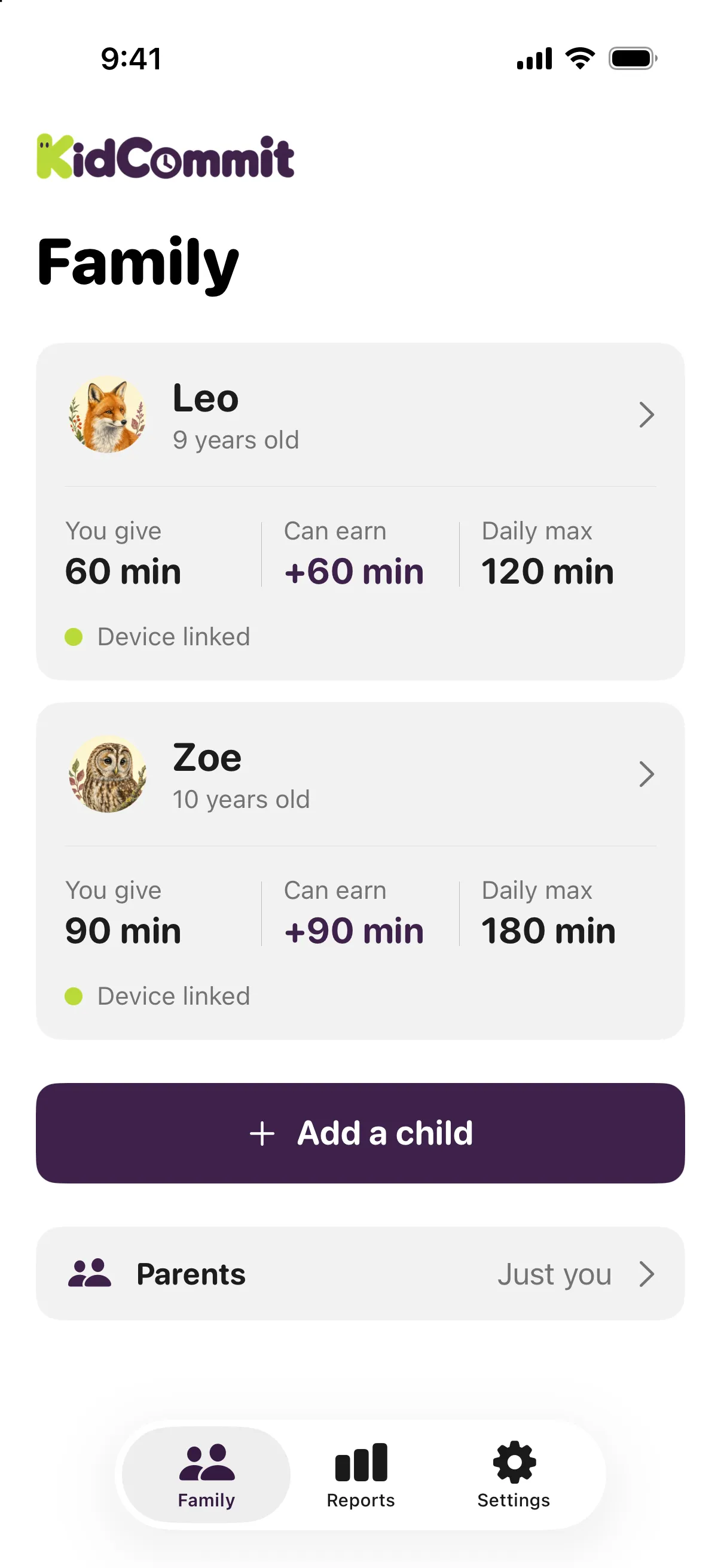
Una cuenta familiar puede tener como máximo dos adultos. El segundo entra con un código de invitación, y ambos ven todo y reciben las notificaciones.
La sección para adultos en el celular de tu hijo queda protegida con un PIN. Las notificaciones siempre empiezan con el nombre del niño; si tienes más de un hijo, así sabes de quién hablan sin hacer memoria de detective.
En “My details” eliges la zona horaria de la familia con “Use this phone’s time zone”. Si ya hay niños en la familia y la cambias, el cambio se aplica desde la próxima medianoche común para la zona horaria anterior y la nueva.
La suscripción está ligada al Apple ID que la paga. Si ese padre o madre sale del grupo familiar, la suscripción se va con ese Apple ID; los adultos que se queden conservan lo que reste de su propia prueba gratis.
En el iPhone del niño
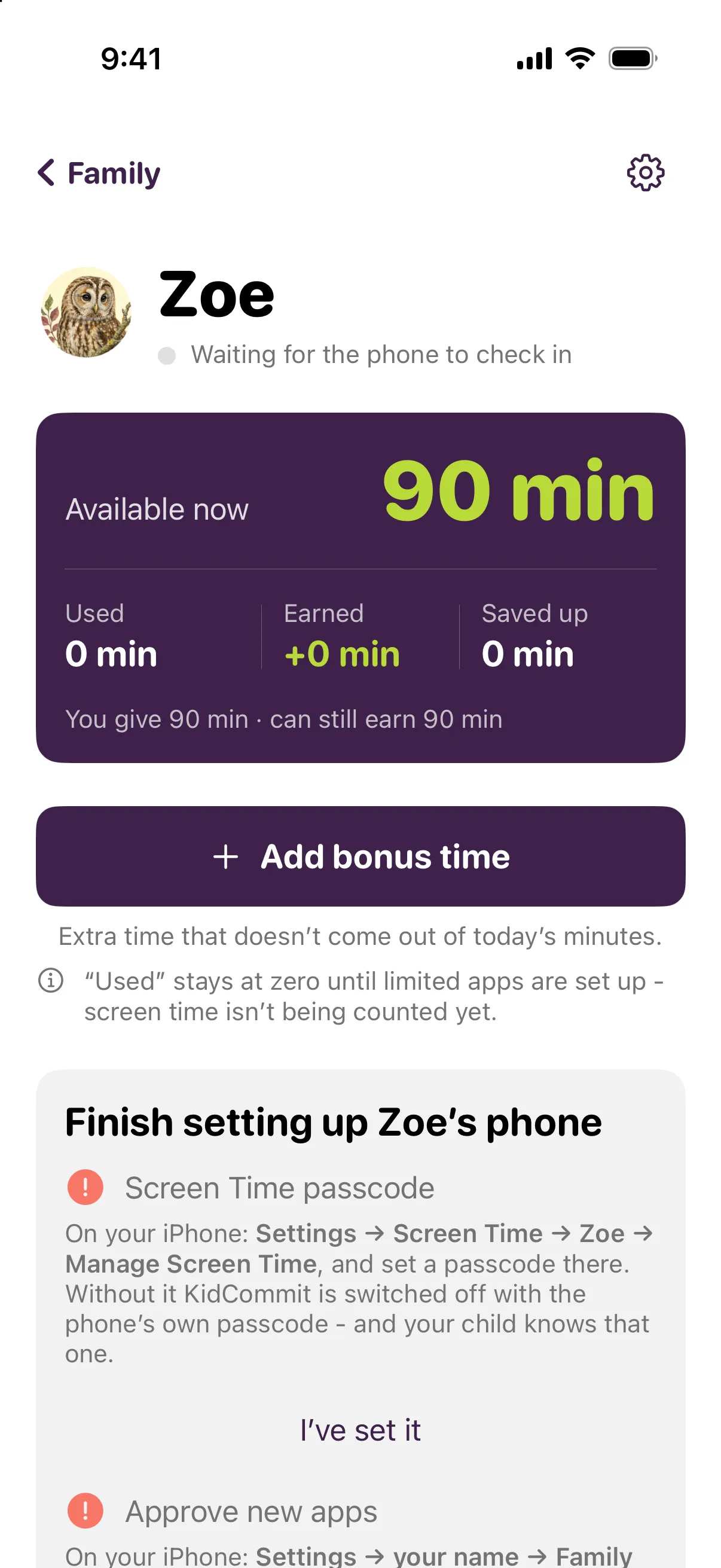
En el iPhone de tu hijo, configura un código de Tiempo en pantalla. Si te saltas este paso, KidCommit puede desactivarse con el código del propio celular, y ese código tu hijo lo sabe.
Activa “Ask to Buy” en tu cuenta de Apple. En iPhone, KidCommit no puede ver qué instala tu hijo, así que esa aprobación te avisa cuando aparece una app nueva.
En el celular Android del niño
En Android, tres interruptores deben estar activados en el celular del niño. Si falta alguno, la app para padres muestra qué falta y lo marca en rojo.
Estos ajustes también determinan si KidCommit puede registrar cuánto usa las apps tu hijo. Si “Screen time counting” está desactivado, KidCommit no cuenta el tiempo de pantalla y el resumen del día puede seguir mostrando “Used” en 0 min.
- “Blocking apps”: servicio de accesibilidad
- “Screen time counting”: acceso de uso
- “Keeping KidCommit installed”: administrador del dispositivo
Elige qué apps limitar
Tú eliges qué apps limita KidCommit: con marca, queda limitada; sin marca, queda abierta. En Android, cada app recién instalada llega limitada: usa minutos y se cierra a la hora de dormir hasta que le quites la marca en “Apps”. Esto también aplica si se instaló mientras el celular estaba sin conexión.
Si todavía no elegiste apps limitadas, KidCommit aún no cuenta el tiempo de pantalla; por eso “Used” puede seguir en 0 min. En Android, KidCommit te avisa sobre las apps nuevas a medida que aparecen. En iPhone, KidCommit no puede ver qué instala tu hijo; activa “Ask to Buy” para enterarte desde Apple.
Cuando todo está listo
En resumen: define las reglas en la app para padres, protege con PIN la sección para adultos en el celular de tu hijo, activa los ajustes que KidCommit necesita y marca las apps que deben quedar limitadas.
Con eso, KidCommit puede aplicar los límites en el celular del niño y la app para padres puede mostrarte qué pasó. Si todavía falta algo obligatorio, la app para padres lo muestra en rojo.
- Niño
- 9 años
- Celular del niño
- iPhone o Android
- Apps limitadas
- Con marca, está limitada
- Por resolver
- Aparece en rojo en la app para padres
- Conteo apagado o sin apps limitadas elegidas
- “Used” puede decir 0 min
Alertas del celular del niño
KidCommit te avisa cuando pasa algo en el celular de tu hijo que debes saber. Siempre lo hace por email; en iPhone también por notificación, y cada alerta empieza con el nombre del niño.
Antes de avisarte “No sign of the phone”, KidCommit hace una verificación extra: si es un iPhone sin actividad, envía una notificación push discreta para evitar una falsa alarma cuando el celular simplemente está en reposo. Cuando termina una suscripción, las alertas del celular se detienen.
Si la prueba gratis termina sin que compres una suscripción, la app dice “Your free trial has ended” y “Settings” muestra “Free trial ended”.
- “No sign of the phone”: el celular lleva demasiado tiempo sin reportarse.
- Protección apagada en el celular: recibes una alerta cuando la protección se desactiva en el celular del niño.
- “KidCommit was removed”: Apple informó que la app se borró del celular del niño.
- “Wrong PIN on the phone”: cinco intentos de PIN incorrectos seguidos; el bloqueo aumenta de 15 min hasta un día.
- “Phone disconnected”: el celular del niño se desvinculó de la familia usando el PIN de ese celular.