
GuidePage 2 sur 6
Mise en place
Avant de gérer une journée normale pour votre enfant, KidCommit a besoin de quelques réglages. Cette page vous montre quoi vérifier et ce qui ne fonctionne plus s’il manque quelque chose.
L’app est en anglais pour l’instant : les noms de boutons et d’écrans sont indiqués en anglais, exactement comme dans l’app.
Les bases
KidCommit fonctionne avec deux apps. Dans l’app parent, vous fixez les règles et vous voyez ce qui s’est passé. Dans l’app enfant, votre enfant gagne des minutes et les limites s’appliquent.
L’app parent et l’app enfant fonctionnent sur iPhone et Android. Un seul abonnement par famille couvre tous les enfants, et tout est en anglais.
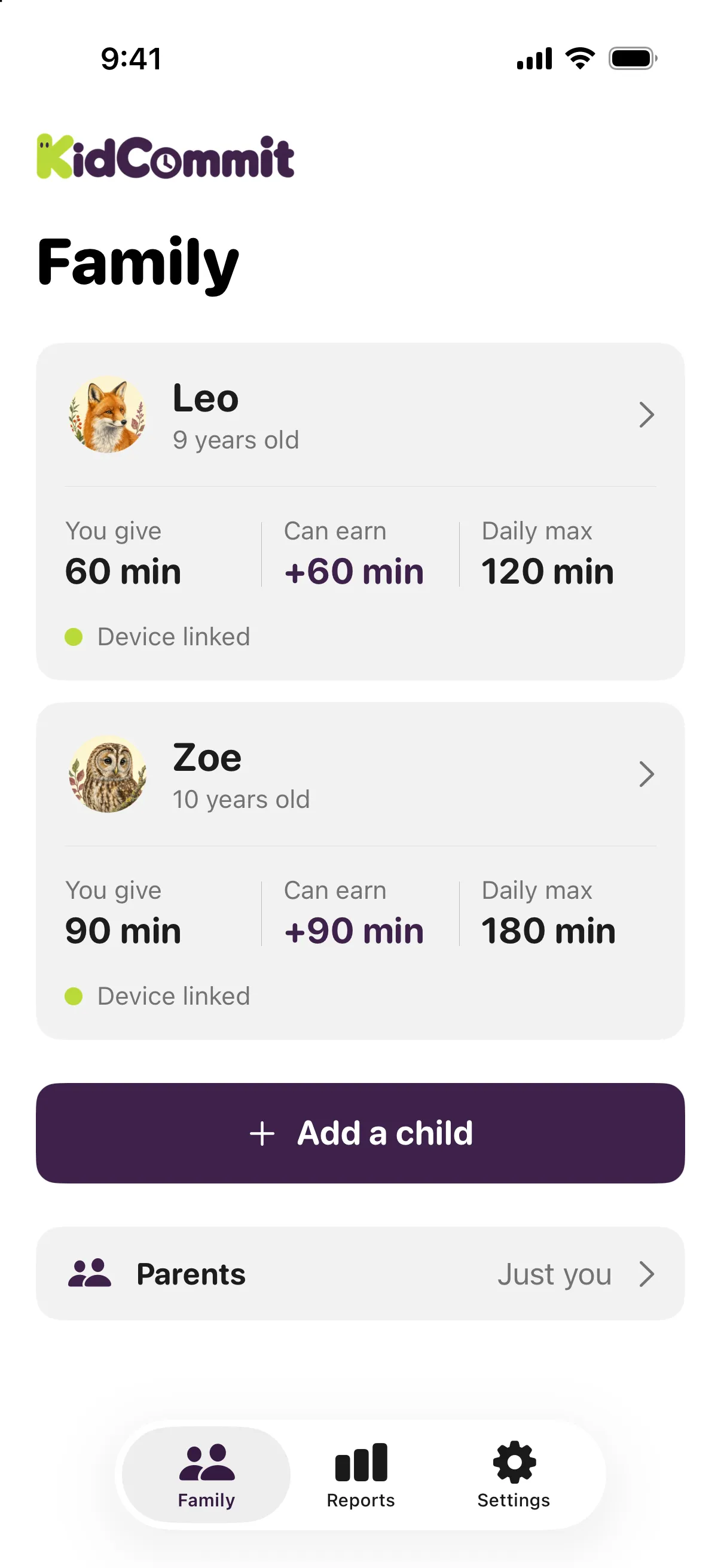
Famille et code parent
Un compte famille peut compter jusqu’à deux adultes : le second rejoint la famille avec un code d’invitation. Ensuite, les deux parents voient tout et reçoivent les notifications.
Sur le téléphone de votre enfant, l’espace adultes est protégé par un code PIN. Les notifications commencent toujours par le nom de l’enfant, pratique si vous en avez plusieurs et déjà bien assez de choses à suivre.
Le fuseau horaire de la famille se règle dans « My details », avec le bouton « Use this phone’s time zone ». Si des enfants sont déjà ajoutés à la famille, le changement n’est pas immédiat : il s’applique au prochain minuit commun à l’ancien et au nouveau fuseau horaire.
L’abonnement est lié à l’Apple ID qui le paie, pas automatiquement à tout le foyer. Si ce parent quitte la famille, l’abonnement part avec cette personne ; les autres adultes conservent ce qu’il leur reste de leur propre essai gratuit.
Sur l’iPhone de l’enfant
Sur l’iPhone de votre enfant, utilisez un code Temps d'écran Apple séparé. Si vous sautez cette étape, KidCommit peut être désactivé avec le code du téléphone, celui que votre enfant connaît déjà.
Sur iPhone, activez le réglage Apple « Demander l’autorisation d’achat » sur votre compte Apple. KidCommit ne voit pas les apps installées sur un iPhone : ce réglage vous permet donc d’être prévenu quand une nouvelle app arrive.
Sur le téléphone Android de l’enfant
Sur Android, trois réglages doivent être activés sur le téléphone de l’enfant. Dans l’app parent, KidCommit montre clairement ce qu’il manque : les éléments à régler apparaissent en rouge.
Ces interrupteurs ne sont pas là pour faire joli. Si « Screen time counting » est désactivé, le temps d’écran n’est pas encore compté et le résumé du jour peut afficher « Used » à 0 min.
- « Blocking apps » : service d’accessibilité.
- « Screen time counting » : accès aux données d’utilisation.
- « Keeping KidCommit installed » : autorisation d’administrateur de l’appareil, « device admin », pour KidCommit.
Choisir les apps limitées
Vous choisissez les apps que KidCommit limite. Une case cochée signifie que l’app est limitée ; les apps non cochées restent ouvertes. Sur Android, toute nouvelle app est limitée par défaut : elle consomme des minutes, se ferme à l’heure du coucher, et vous pouvez la décocher dans « Apps » si vous ne voulez pas la limiter. C’est aussi vrai si l’app a été installée pendant que le téléphone était hors ligne.
Si vous n’avez choisi aucune app limitée, le temps d’écran n’est pas encore compté : « Used » peut donc afficher 0 minutes. Sur Android, KidCommit vous signale les nouvelles apps quand elles apparaissent. Sur iPhone, KidCommit ne voit pas ce que votre enfant installe ; « Demander l’autorisation d’achat » est le moyen d’être prévenu des nouvelles apps.
Réglage complet, en clair
Dans l’app parent, définissez les règles, protégez l’espace adultes par code PIN sur le téléphone de votre enfant, activez les réglages demandés par KidCommit, puis cochez les apps à limiter.
KidCommit peut alors appliquer les limites sur le téléphone de l’enfant, et l’app parent peut montrer ce qui s’est passé. S’il manque encore un élément obligatoire, l’app parent l’affiche en rouge.
- Enfant
- 9 ans
- Téléphone
- iPhone ou Android
- Apps limitées
- Coché signifie limité
- Réglage manquant
- Affiché en rouge dans l’app parent
- Comptage désactivé ou aucune app limitée choisie
- « Used » peut afficher 0 minutes
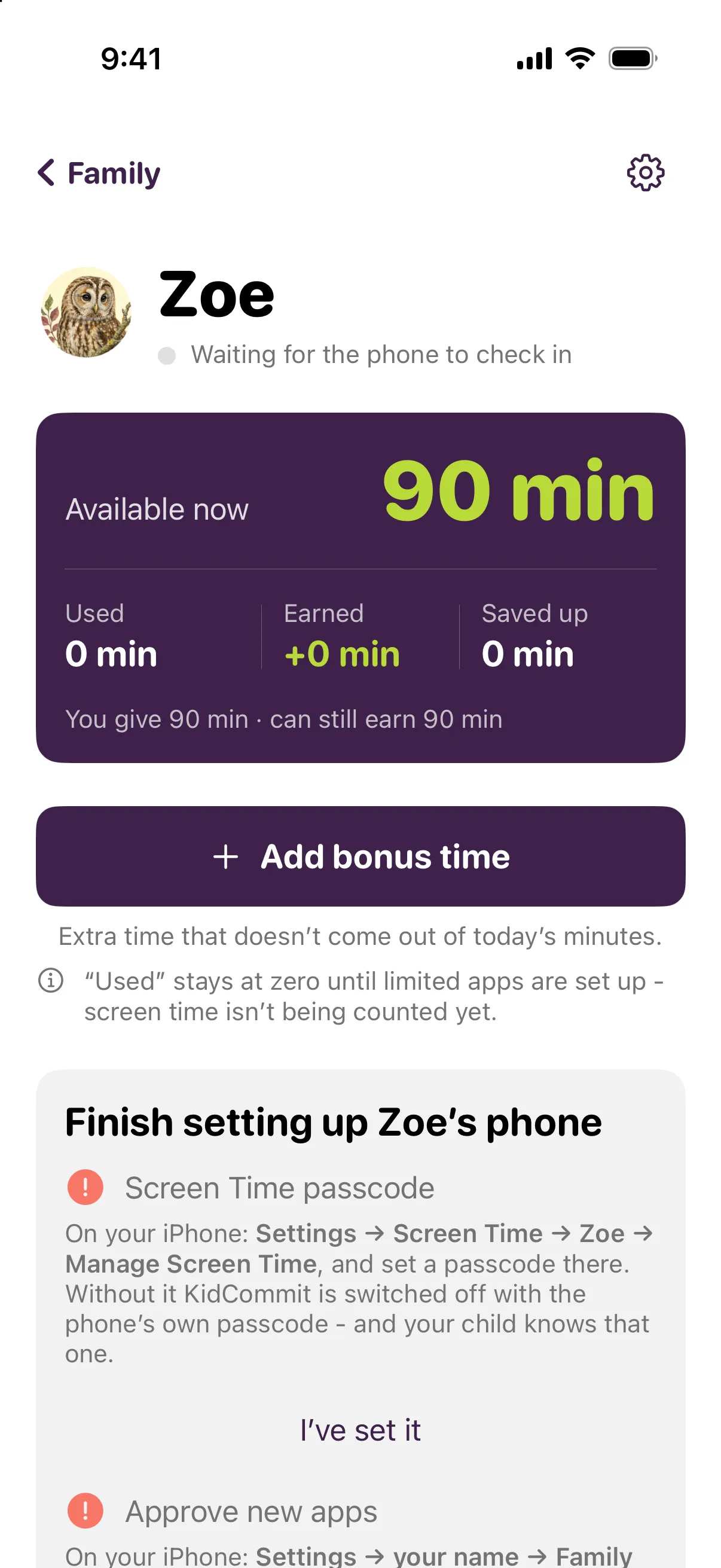
Alertes du téléphone de l’enfant
KidCommit vous prévient quand quelque chose d’important concerne le téléphone de votre enfant. L’alerte part toujours par e-mail et, sur iPhone, arrive aussi en notification ; chaque alerte commence par le nom de l’enfant.
Avant d’envoyer « No sign of the phone », KidCommit fait une vérification de plus : sur un iPhone silencieux, il envoie une notification push discrète pour éviter une fausse alerte quand le téléphone est simplement en veille. Quand l’abonnement prend fin, les alertes du téléphone s’arrêtent.
Si l’essai gratuit se termine sans achat, l’app affiche « Your free trial has ended », et « Settings » indique « Free trial ended ».
- « No sign of the phone » : le téléphone n’a pas donné de nouvelles depuis trop longtemps.
- Vous recevez une alerte quand la protection est coupée sur le téléphone.
- « KidCommit was removed » : Apple a signalé que l’app a été supprimée du téléphone de l’enfant.
- « Wrong PIN on the phone » : après cinq codes PIN erronés d’affilée, le blocage s’allonge, de 15 minutes jusqu’à une journée.
- « Phone disconnected » : le téléphone de l’enfant a été dissocié avec le PIN, directement sur ce téléphone.